안녕하세요! 오늘은 유튜브 관련 데이터를 수집하거나 앱을 개발할 때 반드시 필요한 YouTube Data API v3 키를 발급받는 방법을 아주 상세하게 정리해 드립니다.
구글 클라우드 콘솔(Google Cloud Console)이 처음이신 분들도 이 글만 따라 하면 100% 성공할 수 있도록 단계별로 구성했습니다.
이 작업은 구글 계정(Gmail)이 필요합니다. API 키는 내 신분증과 같으므로 절대 타인에게 노출되지 않도록 주의해야 합니다.
1단계: 구글 클라우드 콘솔 접속 및 프로젝트 생성
가장 먼저 구글의 개발자 플랫폼인 'Google Cloud Console'에 접속해야 합니다.
- Google Cloud Console (클릭)에 접속하여 구글 아이디로 로그인합니다.
- 처음 접속했다면 약관 동의 팝업이 뜰 수 있습니다. 동의하고 진행해주세요.
- 좌측 상단 로고 옆에 있는 [프로젝트 선택] 또는 [My First Project]라고 적힌 부분을 클릭합니다.
기존에 만든 프로젝트 이름이 있다면, 해당 프로젝트 이름이 표시됩니다.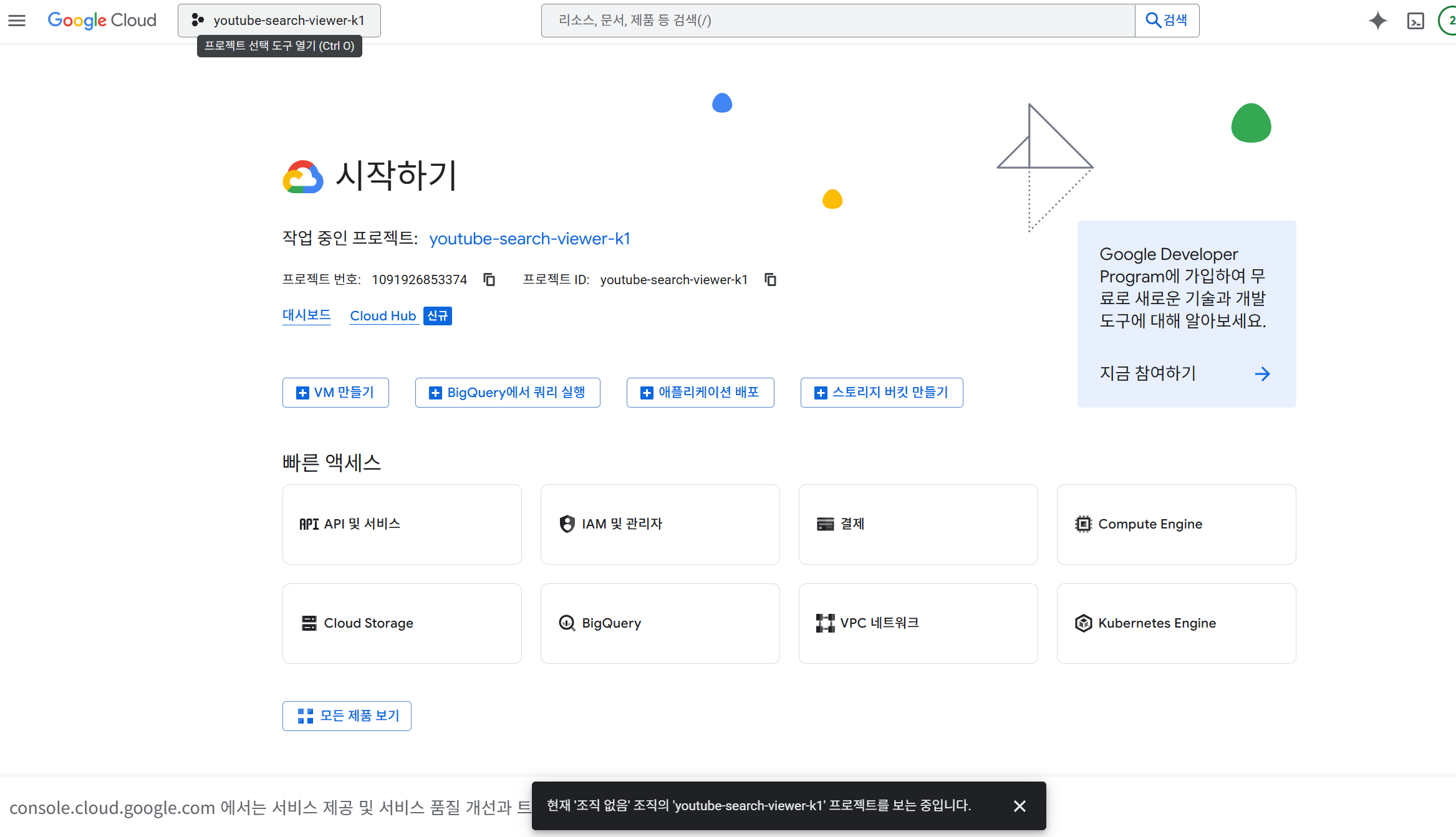
- 나오는 팝업창 우측 상단의 [새 프로젝트 (New Project)] 버튼을 클릭합니다.

프로젝트 이름은 본인이 원하는 쉬운 영어 이름으로 짓습니다. (예: youtube-blog-test)

[만들기] 버튼을 누른 후, 반드시 알림창에서 [프로젝트 선택]을 눌러 방금 만든 프로젝트로 이동해야 합니다. (이거 깜빡해서 헤매는 경우가 많아요!)

2단계: YouTube Data API v3 라이브러리 활성화
프로젝트를 만들었으니, 이제 유튜브 API를 사용하겠다고 구글에 알려줘야 합니다.
- [API 및 서비스] > [라이브러리] 메뉴를 클릭합니다.
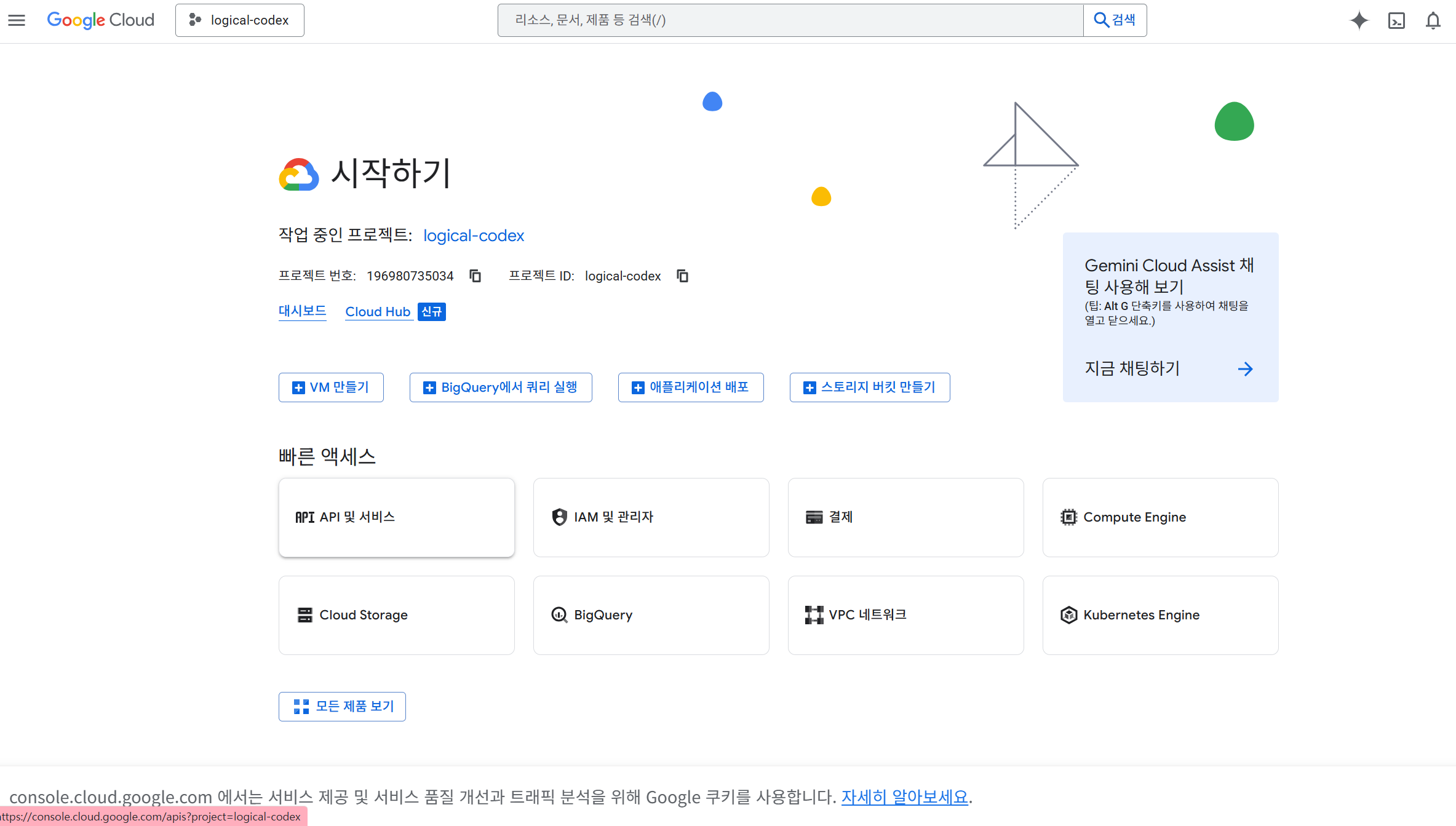
- 검색창에
YouTube Data API v3라고 입력하고 엔터를 칩니다.

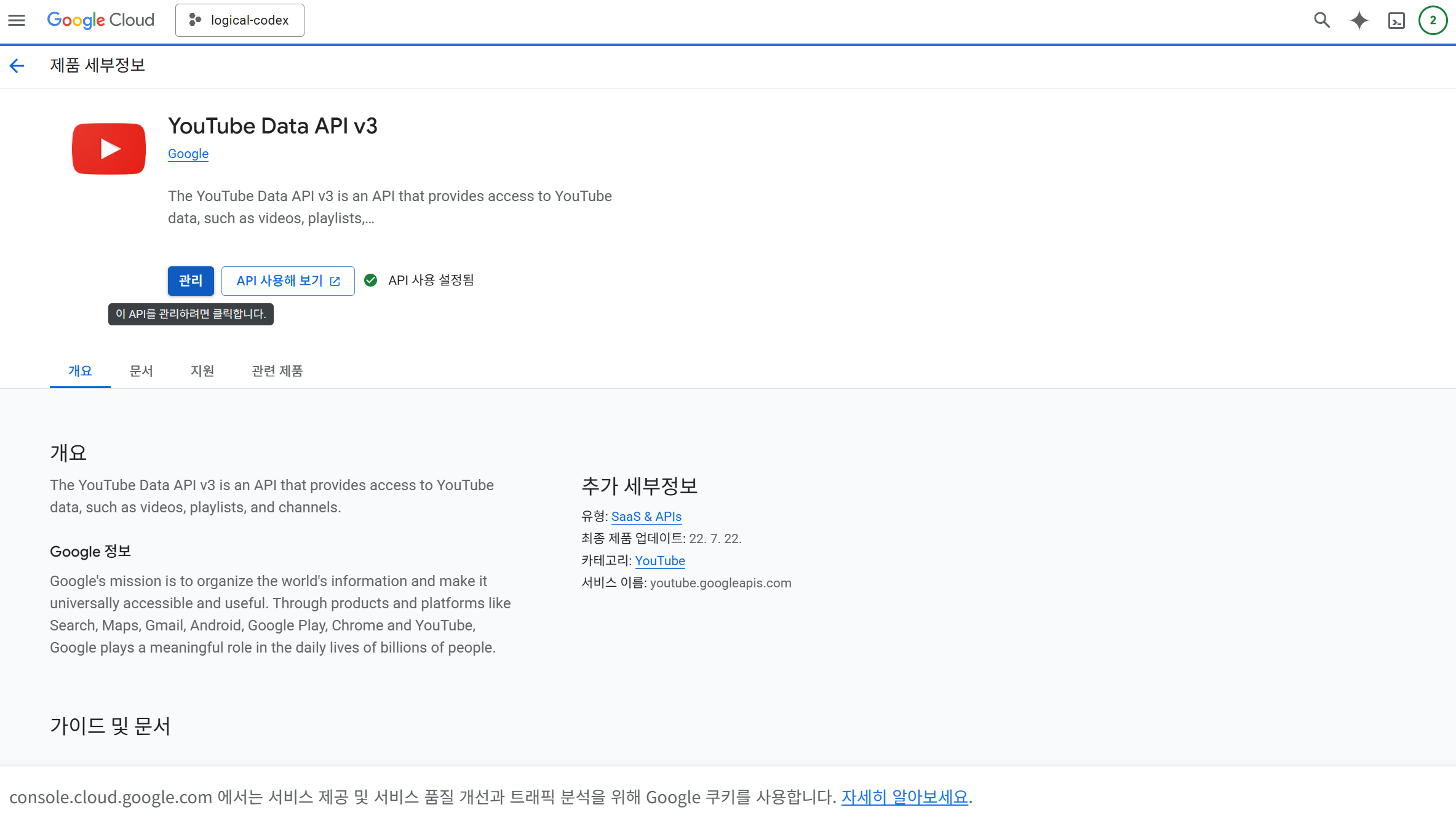
검색 결과에서 YouTube Data API v3를 클릭한 뒤, 파란색 [사용 (Enable)] 버튼을 클릭합니다.
그럼 아래처럼 관리 버튼으로 바뀝니다. 관리 버튼으로 바뀌면 관리 버튼을 눌러주세요.
3단계: API 키(Credentials) 생성하기
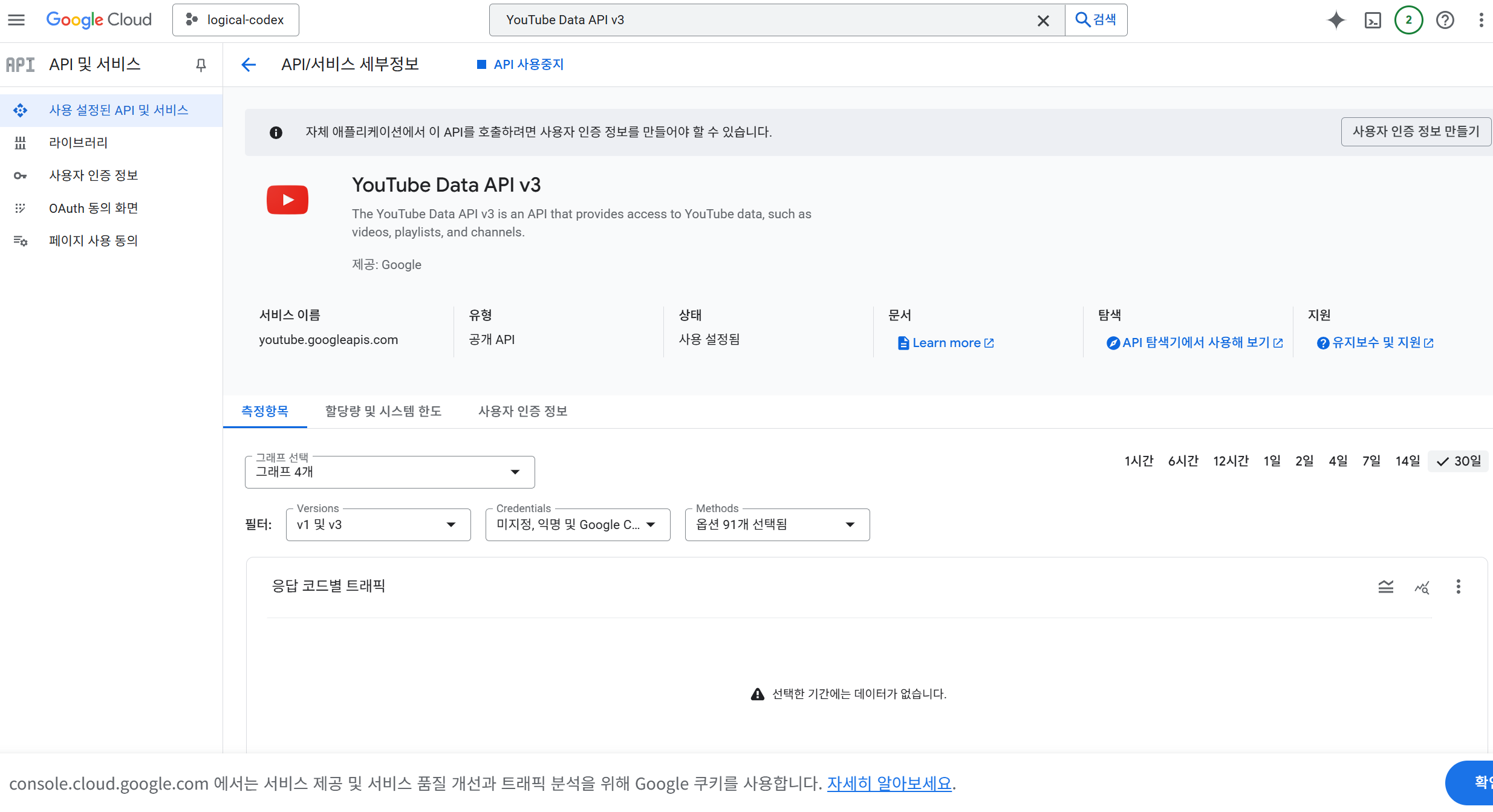
사용 설정이 완료되면 자동으로 개요 페이지로 이동합니다. 이제 진짜 '키'를 만들 차례입니다.
- 우측 상단의 [사용자 인증 정보 만들기(Create Credentials)] 버튼을 클릭합니다.
- 사용자 인증정보 유형은 공개데이터를 선택하고 다음버튼을 눌러줍니다.
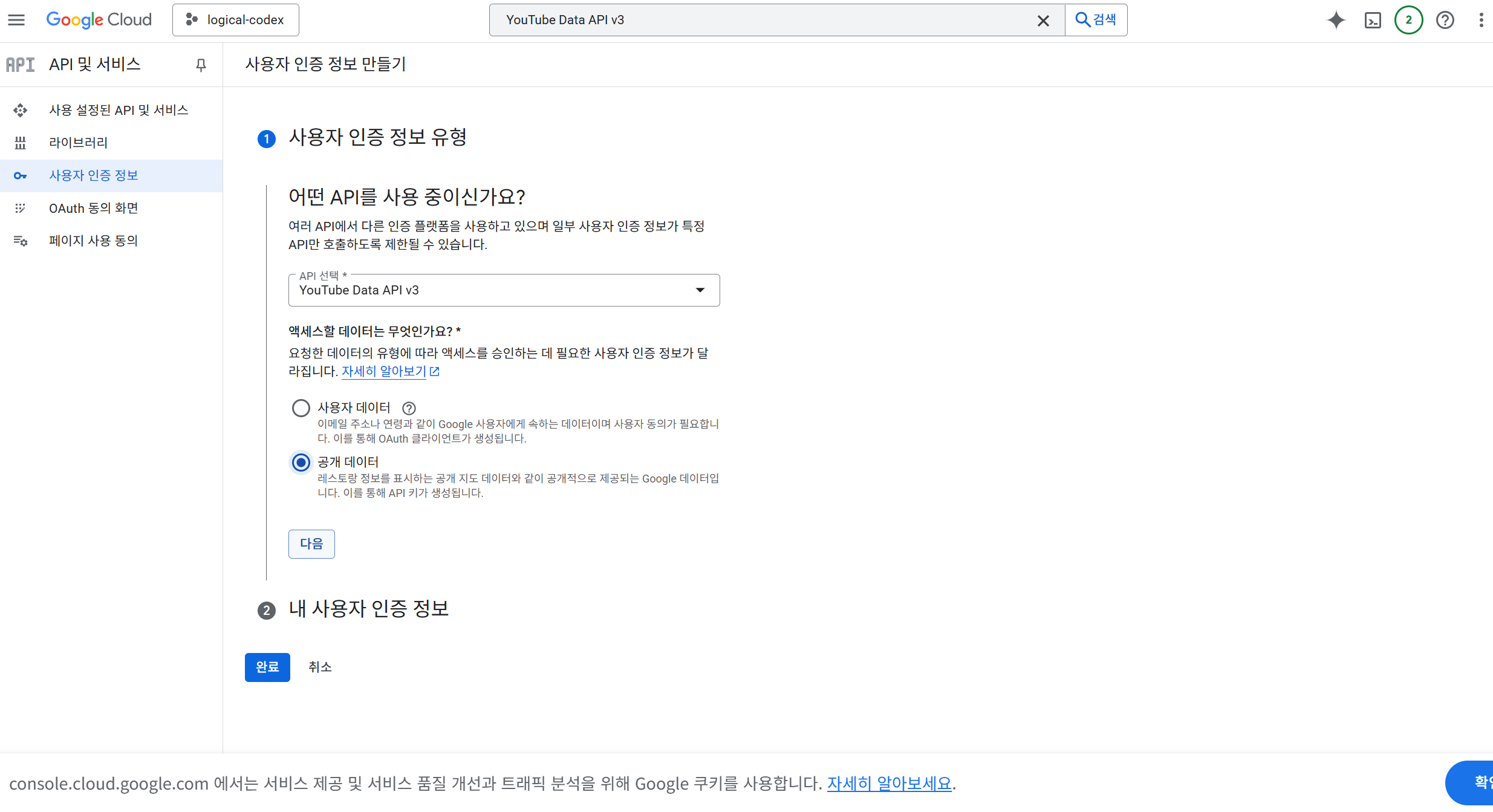
- 드롭다운 메뉴에서 [API 키]를 선택합니다.
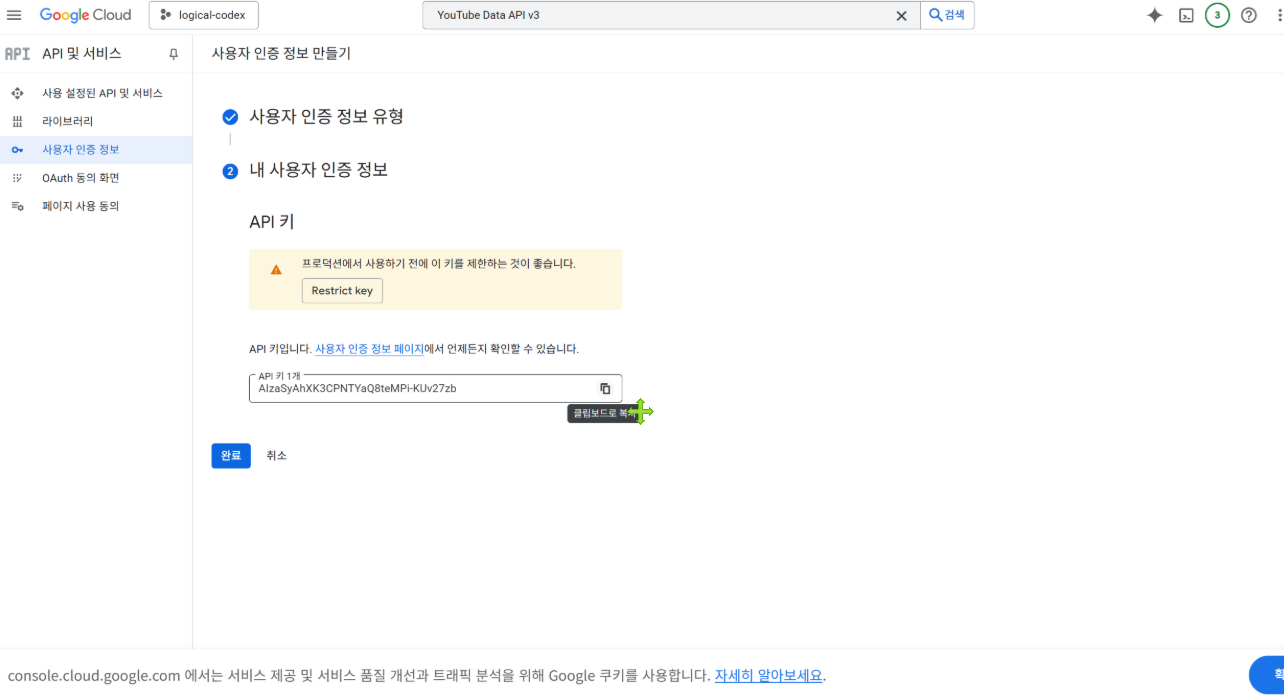
잠시 기다리면 화면 중앙에 긴 영어와 숫자가 섞인 코드가 나타납니다. 이것이 바로 여러분의 API 키입니다!
일단 복사 버튼을 눌러 메모장에 저장해 두세요.
마무리
축하드립니다! 🎉 이제 안전하게 발급된 YouTube API 키를 가지게 되었습니다. 이 키를 코드의 YOUR_API_KEY 부분에 넣어서 사용하시면 됩니다.
참고 링크:
'💻 개발 & 프로그래밍 > 개발 스터디 & 팁' 카테고리의 다른 글
| 💡 티스토리 개인 도메인 연결 오류 해결법 (연결이 비공개로 설정되지 않음, SSL 오류 완벽 해결) (0) | 2025.03.20 |
|---|---|
| CVAT 디스크 사용량 90% 초과 문제 해결 방법 (0) | 2025.03.19 |
| 비바리퍼블리카 프로그래밍 면접에서 자주 묻는 질문과 준비 전략 (0) | 2025.03.16 |
| 배달의민족 프로그래밍 면접에서 자주 묻는 질문과 준비 전략 (0) | 2025.03.15 |
| 현업 개발자들이 직접 뽑은 2025년 코드 품질 & 생산성 혁신 10가지 가이드 (0) | 2025.03.11 |


댓글